 StellaPort
Kullanım Kılavuzu
StellaPort'u ilk kez kullanıyorsanız buradan başlayın. Kim olduğunuzu seçin; ne yapacağınızı, hangi ekrandan yapacağınızı ve bilgileri kimin tanımladığını gösterelim.
1 · Başlarken
StellaPort; Shell akaryakıt iş ortaklığında Müşteri (Filo), Distribütör (Reseller), Bayi (İstasyon) ve sürücüyü tek yerde buluşturur.
Ne yapar? Distribütörün tanımladığı anlaşmalı istasyonlarda müşterinin (filonun) aldığı yakıt için ilave iskonto (menfaat) otomatik hesaplanır; mahsuplaşma (fatura) dönemleri, mutabakat, raporlar ve sürücülere “hangi istasyona gideyim?” bilgisi aynı sistemden gelir. Bayi ile distribütör / müşteri (filo) arasındaki dijital protokoller ve yazışmalar da Protokol merkezinde kayıt altında yapılır.
Nereden girilir?
| Kim | Adres | Nasıl giriş yapar? |
|---|---|---|
| Distribütör (Reseller) Müşteri (Filo) Bayi (İstasyon) | /panel — “Yönetim paneline Giriş” | Kullanıcı adı + şifre. Bilgileriniz e-postanıza gelir; ilk girişte kendi şifrenizi belirlersiniz. |
| Sürücü | /bul?sofor=1 (telefon) — “Sürücü Portalına Giriş” | Firmanızın verdiği SN-XXXX-XXXX kodu. Kullanıcı adı ya da şifre yoktur; uygulama indirmeniz gerekmez. |
| Süper yönetici | Yönetim paneli | Yalnız Stella İstasyon Yazılım A.Ş. yetkilileri kullanır. |
Tanıtım sitesi ve İletişim / Destek
StellaPort tanıtım sitesinin üst menüsünde beş sekme vardır: Kazanımlar, Analizler, Nasıl Çalışır, Hakkımızda ve İletişim / Destek. Sağ üstteki düğmelerden Kurumsal giriş yönetim paneline (“Yönetim paneline Giriş”), Sürücü Portalına Giriş sürücü ekranına, İstasyon bul herkese açık istasyon aramasına gider. Sorularınız için İletişim / Destek sekmesinden info@istasyonum.net adresine yazabilir ya da WhatsApp destek hattına (0552 662 35 00) ulaşabilirsiniz.

- Kazanımlar.
- Analizler.
- Nasıl Çalışır — sürecin adım adım anlatımı.
- Hakkımızda.
- İletişim / Destek.
- Kurumsal giriş — Distribütör, Müşteri (Filo) ve Bayi için yönetim paneli girişi.
- Sürücü Portalına Giriş.

- E-posta: info@istasyonum.net.
- WhatsApp destek hattı: 0552 662 35 00.
2 · Kim neyi tanımlar?
Sistem basamaklıdır: her kullanıcı yalnız bir alt basamağı açar ve yönetir. Böylece herkes yalnız kendi verisini görür.
| Rol | Tanımlar / yapar | Görür | Görmez |
|---|---|---|---|
| Süper yönetici | Distribütör (lisans süresi, müşteri (filo) lisans limiti, ilk kullanıcı) · bayi (VKN, kullanıcı adı, şifre) · kurallar · Shell “SiteName” eşleştirme · istasyon hatası bildirimleri | Tüm tanımlar, denetim günlüğü, protokollerin üst bilgisi | Plaka, tutar, protokol metni, mesaj içeriği |
| Distribütör | Müşteriler (Filolar; Shell veri bağlantısı bilgileriyle) · bayiler (İstasyon Yönetimi) · anlaşmalı istasyon + ilave iskonto (protokol) · Toplu Protokol Yönetimi · İstasyon Taleplerine karar · fatura durumu · Onaylı Protokoller ve mesajlar | Müşterilerin (filoların) toplamları, faturalar, raporlar ve analizler | Plaka ve sürücü adı (KVKK) |
| Müşteri (Filo) | Sürücüler ve araç atamaları · sürücü mesajları · fatura durumu · Onaylı Protokoller ve mesajlar | Kendi araçları, plakalı alımları (Filo İkmal Detayları), kazancı, kaçırdığı iskonto, faturalar | Diğer müşteriler (filolar) |
| Bayi (İstasyon) | İskonto değişikliği / çalışmama / sistemden çıkış talebi · Onaylı Protokoller ve mesajlar | İstasyonları, o istasyonlardaki protokoller, müşteri (filo) bazlı toplamlar ve faturalar, kendi hacmi | Plaka ve sürücü |
| Sürücü | — | Anlaşmalı istasyonlar (yalnız yıldız), kendi aracının alım litreleri, firmasından gelen mesajlar | İskonto oranı, tutar |
3 · İlk kurulum sırası
Sıfırdan başlayan bir iş ortaklığında adımlar şu sırayla ilerler. Her adımı kimin yaptığı etiketlidir.
- Süper yönetici Distribütörü açarUnvan, VKN, lisans bitiş tarihi ve müşteri (filo) lisans limiti girilir; ilk kullanıcı adı verilir. Geçici şifre distribütörün e-postasına gider. Lisans bitince distribütör, müşterileri (filoları), bayileri ve sürücüleri sisteme giremez.
- Distribütör İlk girişte şifresini belirlerE-postadaki geçici şifreyle girer, kendi şifresini yazar (en az 8 karakter, harf + rakam).
- Distribütör Müşteriyi (filoyu) tanımlarMüşteriler (Filolar) → Yeni Filo Tanımla: firma bilgileri, Shell'in verdiği filo (müşteri) kodu + API kullanıcı adı + API şifresi ve müşteri yetkilisinin panel kullanıcı adı. Ekranda Hesap Erişim Bilgileri açılır. Shell bilgileri girilince araçlar ve yakıt alımları sistem tarafından otomatik çekilir (birkaç dakikada bir).
- Distribütör Bayiyi tanımlarİstasyon Yönetimi → Yeni Bayi: bayinin vergi numarası (VKN) yazılınca EPDK kayıtlarındaki Shell istasyonları otomatik gelir; bayiye kullanıcı adı verilir. (Bayiyi süper yönetici de açabilir ve şifresini belirleyebilir.)
- Distribütör Anlaşmalı istasyon (protokol) eklerAnlaşmalı istasyonlar → Yeni Protokol Ekle: hangi müşteri (filo), hangi istasyonlarda, ne kadar ilave iskonto alacak (İlave İskonto Tipi: yüzde ya da litre başına TL); hangi yakıt; Sürücü Ekranı (Yıldız Derecesi); Mahsuplaşma (Fatura) Yönü — Bayi Üzerinden mi, Distribütör Üzerinden mi; başlangıç tarihi.
- Müşteri (Filo) Sürücülerini eklerSürücü Yönetimi → Yeni Sürücü Tanımla: ad, telefon, araç. Sistem her sürücüye bir giriş kodu üretir; WhatsApp ya da SMS ile gönderilir.
- Sürücü Kodla girerTelefon tarayıcısında Sürücü Portalına Giriş'e kodu yazar; firmasının anlaşmalı istasyonlarını, yol tarifini, kendi alımlarını ve mesajlarını görür.
- Bayi Distribütör Müşteri (Filo) Protokol ve yazışmaTicari koşullar Protokol merkezi → Onaylı Protokoller bölümünde dijital protokole bağlanır; sorular Protokol merkezi → Mesajlar'dan sorulur. Her adım IP adresi ve saatiyle kaydedilir.
- Dönem sonunda Mutabakat ve faturaSistem ilave iskontoyu hesaplar; mahsuplaşma (fatura) dönemi bitince Faturalar ekranından kimin kime ne kadar fatura keseceği görülür, Excel / PDF dökümü alınır, fatura kesilince Kesildi Olarak İşaretle ile işaretlenir.
4 · Giriş ve şifre
Distribütör (Reseller), Müşteri (Filo) ve Bayi (İstasyon) aynı “Yönetim paneline Giriş” ekranını kullanır; sistem rolünüzü kullanıcı adınızdan tanır. Sürücüler ayrı bir yerden, “Sürücü Portalına Giriş”ten girer.

- Kullanıcı adı — size e-postayla gelen ad.
- Şifre — ilk girişte e-postadaki geçici şifre.
- Giriş yap.
- Şifremi unuttum — kullanıcı adınızı yazın; kayıtlı e-postanıza yeni geçici şifre gider.
- Rol sekmeleri — bu ekran Distribütör (Reseller), Müşteri (Filo) ve Bayi (İstasyon) kullanıcıları içindir.
- Sürücü Portalına Giriş — sürücüler buradan, firmalarının verdiği kodla girer.

- Geçici şifre (e-postadaki ya da Hesap Erişim Bilgileri penceresindeki).
- Yeni şifre: en az 8 karakter, harf ve rakam içermeli.
- Yeni şifre (tekrar). Kaydet deyince panele geçersiniz; bu pencere kapatılamaz.

- Şifre değiştir.
- Giriş geçmişim — son girişleriniz ve hatalı denemeler.
- Kullanım kılavuzu — şu anda okuduğunuz sayfa.
- İstasyon hatası bildir — kapalı / yanlış konumlu istasyonu süper yöneticiye bildirir.
- Çıkış.

- IP adresi: girişin yapıldığı bağlantı. Tanımadığınız bir kayıt görürseniz şifrenizi hemen değiştirin.
Geçici şifre ve “Hesap Erişim Bilgileri” penceresi
Distribütör Yeni Filo Tanımla ya da Yeni Bayi ile yeni bir kullanıcı açtığında, Kullanıcı ekle dediğinde ya da Şifre sıfırla'ya bastığında ekranda Hesap Erişim Bilgileri penceresi çıkar: giriş adresi, kullanıcı adı ve geçici şifre. Aynı bilgiler kullanıcının kayıtlı e-posta adresine de gönderilir. (Yeni Filo Tanımla formunda şifreyi siz yazarsanız geçici şifre üretilmez; “Giriş bilgileri” penceresi açılır.)
- Geçici şifre bir daha gösterilmez. Pencereyi kapatmadan önce yanındaki düğmeyle kopyalayın; kaybederseniz Şifre sıfırla ile yenisini üretirsiniz.
- İlk girişte şifre değişimi zorunludur. Kullanıcı geçici şifreyle girdiğinde “Kendi şifrenizi belirleyin” penceresi açılır; kalıcı şifresini belirlemeden panele geçemez.

- Geçici şifre — yanındaki düğmeyle kopyalanır; yalnız bu pencerede görünür.
- Bilgi notu — bilgilerin e-postayla da iletildiğini ve ilk girişte kalıcı şifre belirlemenin zorunlu olduğunu hatırlatır.
- Tamam — pencereyi kapatır; şifre bir daha gösterilmez.
5 · Süper yönetici Stella İstasyon Yazılım A.Ş.
Distribütörleri ve bayileri açar, sistem kurallarını belirler, istasyon verisini düzeltir ve tüm hareketleri denetim günlüğünden izler. Plaka, tutar ve protokol içeriği bu panelde görünmez.

- Distribütörler — lisans ve müşteri (filo) lisans limiti yönetimi.
- Bayiler (istasyon sahipleri) — istasyon sahiplerini açma ve kullanıcı yönetimi.
- Denetim günlüğü — kim, ne zaman, hangi IP'den.
- Özet kartları: aktif distribütör ve müşteri (filo) sayıları, eşleşmeyen SiteName, açık istasyon bildirimi, bekleyen bayi talebi, Shell çekim hataları. Karta tıklayınca ilgili ekrana geçilir.
Distribütör açmak

- Yeni reseller (= yeni distribütör).
- Kullanıcılar — ek kullanıcı ekleme, şifre sıfırlama, pasife alma.
- Düzenle — lisans süresi ve müşteri (filo) lisans limiti burada uzatılır.

- Unvan (zorunlu).
- Lisans bitiş — bu tarihte distribütör, müşterileri (filoları), bayileri ve sürücüleri sisteme giremez; 30/15/7/1 gün kala e-posta uyarısı gider.
- Shell TTS carisi limiti (lisans adedi) — distribütörün açabileceği aktif müşteri (filo) sayısı; distribütör panelinde “Kullanılan Lisans” olarak görünür (ücretlendirme buna göre).
- İlk kullanıcı adı — geçici şifre distribütörün e-postasına gönderilir.
Bayi açmak ve şifresini belirlemek
Bayiyi distribütör de açabilir (İstasyon Yönetimi → Yeni Bayi); süper yönetici de açabilir. Süper yönetici şifreyi kendisi belirleyebilir ya da boş bırakıp geçici şifre üretebilir. Geçici şifre bir kez gösterilir ve ilk girişte değiştirilir.

- Yeni bayi aç.
- Kullanıcılar ve bağlantılar — şifre belirleme, geçici şifre gönderme, pasife alma, başka distribütöre bağlama.

- Bağlı olacağı distribütör.
- Bayi vergi no (VKN) — EPDK'daki istasyonları otomatik bağlanır; bulunamazsa uyarı verir.
- Kullanıcı adı.
- Şifre (isteğe bağlı). Boşsa geçici şifre üretilir ve e-postayla gider.
- Kullanıcı ilk girişte şifresini kendisi değiştirsin (önerilir). Sistemden çıkış yapmış bir bayiyi yeniden açmak için alttaki kutuyu işaretleyin.

- Şifre belirle — yeni şifreyi siz yazarsınız; kullanıcının açık oturumları kapanır. Şifreyi kullanıcıya siz iletirsiniz.
- Geçici şifre gönder — sistem üretir, e-postayla yollar.
- Bu distribütöre bağla — bir bayi birden çok distribütörle çalışabilir.
Diğer ekranlar
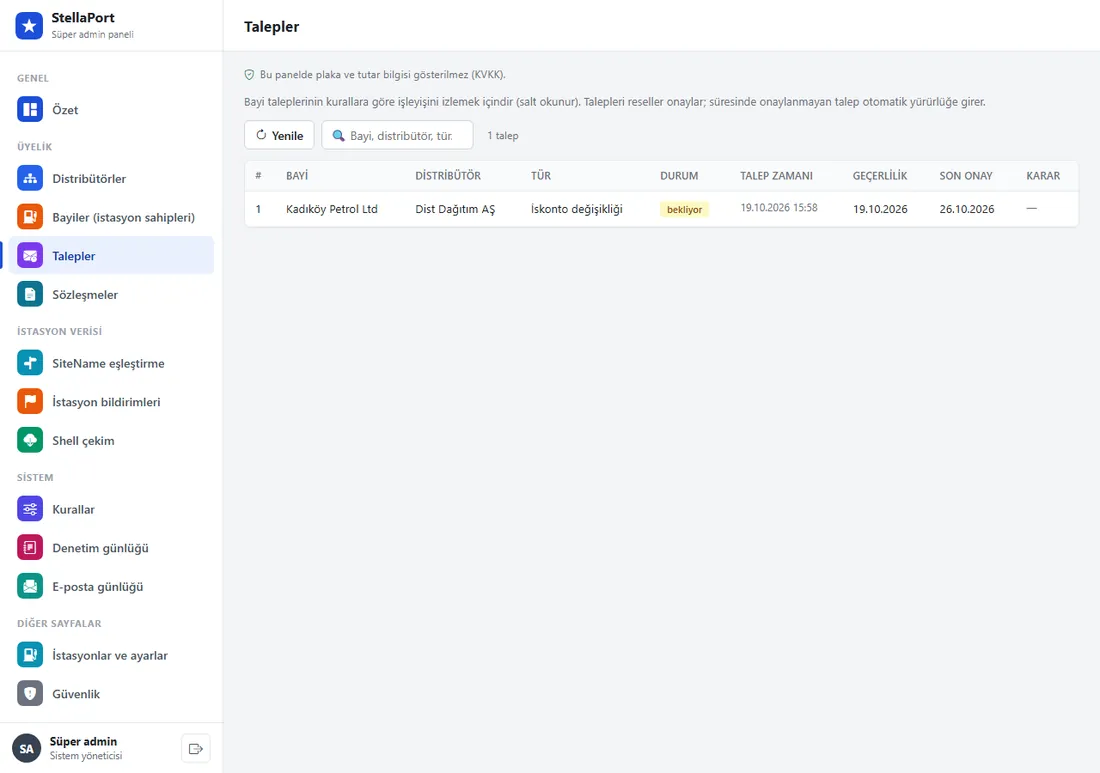
- Talepler: bayi taleplerinin işleyişini izler (salt okunur). Talebi distribütör onaylar; Kurallar'daki onay süresi içinde karar verilmezse otomatik yürürlüğe girer.
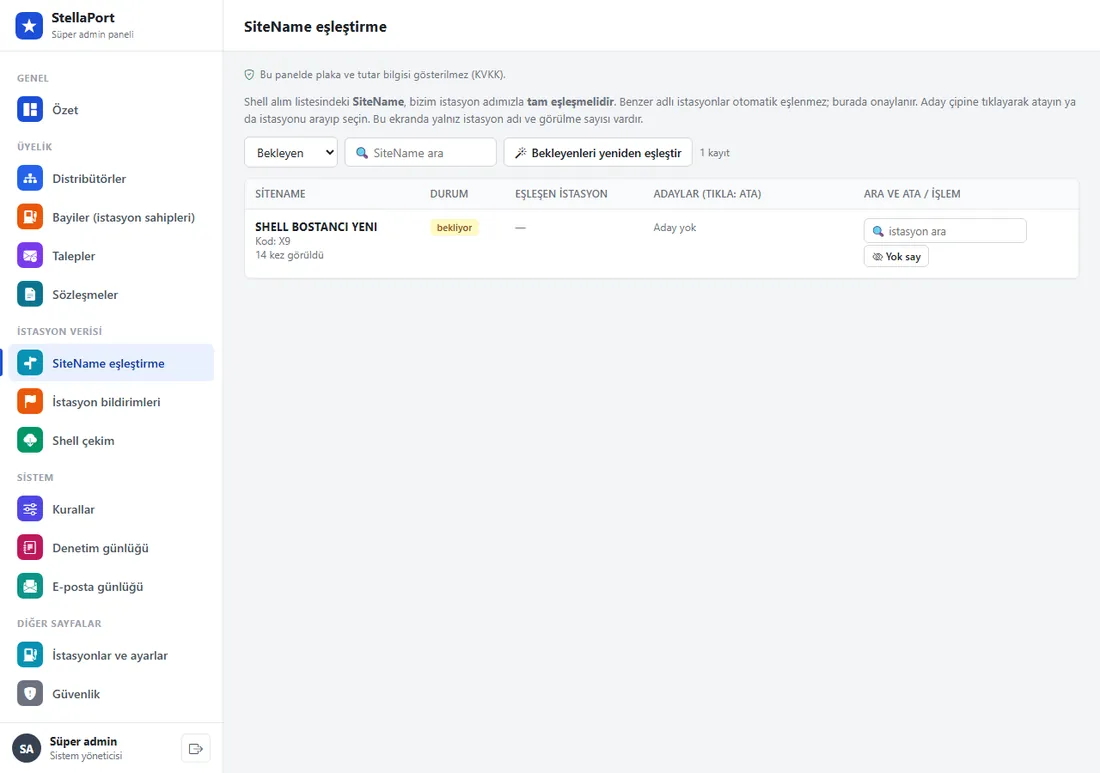
- SiteName eşleştirme: Shell alım listesindeki istasyon adı bizim istasyonumuzla tam eşleşmelidir; emin olunmayanlar burada onaylanır.
- İstasyon bildirimleri: kullanıcıların “istasyon kapalı / konum yanlış” bildirimleri; çözülünce bildirene e-posta gider.
- Kurallar: talep onay süresi (takvim günü), mahsuplaşma (fatura) dönemleri, yıldız üst sınırı, Shell çekim sıklığı, analiz eşikleri.
- Sözleşmeler: tarafların Onaylı Protokoller ekranında hazırladığı protokollerin yalnız üst bilgisi (taraflar, durum, tarih, içerik özeti). Metin ve mesajlar taraflara özeldir.


- Kayıtlar — o protokolün tüm onay kayıtlarını (IP, saat, kişi) denetim günlüğünde açar.

- Filtreler: olay, rol, kullanıcı / firma, IP adresi, nesne (örn. “sözleşme 12”), tarih.
- Zinciri doğrula — hiçbir kaydın değiştirilmediğini ya da silinmediğini kanıtlar; bozulma varsa ilk bozuk kaydı söyler.
- Excel / PDF — süzülen kayıtların kurumsal çıktısı.
6 · Distribütör (Reseller) Shell TTS satan firma
Müşterilerini (filolarını) ve bayilerini tanımlar, anlaşmalı istasyonları ve ilave iskonto (protokol) oranlarını belirler, istasyon taleplerine karar verir, dönem sonunda mutabakat ve faturaları yönetir.

- Müşteriler (Filolar).
- Anlaşmalı istasyonlar — protokol (ilave iskonto) tanımları.
- İstasyon Yönetimi — bayiler.
- Toplu Protokol Yönetimi — çok sayıda protokolü tek seferde güncelleme / pasife alma.
- İstasyon Talepleri — bekleyen talep sayısı menüde rozetle görünür.
- Onaylı Protokoller (Protokol merkezi) — dijital protokoller ve onay merkezi (bölüm 10).
- Mesajlar (Protokol merkezi).
- Faturalar.
- İlave İskonto ve Hakediş Analizi.
- Analizler.
- Özet kartları — Aktif Müşteri (Filo) / Lisans limiti, Aktif Bayi (İstasyon), Onaylı protokol, Bekleyen bayi talebi, Sürücü; altta Toplam yakıt hacmi, Toplam harcama (TL), Ekstra iskontolu hacim ve Sağlanan toplam menfaat (TL).
- Müşteri Bazlı Performans Özeti — her müşterinin (filonun) toplam hacmi (LT) ve ilave iskontolu (LT) payı; üstteki grafik En Yüksek Hacimli Müşteriler (Top 10). Sağ üstteki Cari seçiminden Tüm Müşteriler (Filolar) ya da tek bir müşteri, Dönem seçiminden mahsuplaşma dönemi incelenir.
Müşteri (Filo) tanımlamak

- Yeni Filo Tanımla — lisans limitiniz dolana kadar açabilirsiniz.
- Yönet — müşteri bilgileri, Shell TTS bilgileri, kullanıcılar, şifre sıfırlama, ayrılma.
- Kullanılan Lisans (örn. 3/10) — aktif müşteri sayınız / lisans limitiniz.
Tablo sütunları: Müşteri (Filo) bilgileri, Yetkili iletişim, Veri bağlantısı (Shell verisinin çekilme durumu: Çalışıyor, Sırada, Bekliyor, Hata ya da Tanımsız), Kayıtlı araç, Kayıtlı sürücü, Anlaşma ve Durum.

- Unvan ve VKN / TCKN (zorunlu).
- Filo (müşteri) kodu — Shell'in verdiği kod (Shell TTS bilgileri bölümü).
- API şifresi — Shell API bilgileri şifreli saklanır, bir daha gösterilmez. Filo kodu, API kullanıcı adı ve API şifresinin üçü de girilirse araçlar ve alımlar otomatik çekilir.
- Kullanıcı adı (Sisteme giriş) — müşteri yetkilisi bununla /panel'den girer. Şifre alanını boş bırakırsanız geçici şifre üretilir, e-postasına gider ve ekranda Hesap Erişim Bilgileri penceresi açılır (bölüm 4).
Anlaşmalı istasyon ve ilave iskonto (protokol) tanımlamak
Bu, sistemin kalbidir: müşterilerinizin (filoların) standart sözleşmelerine ek olarak seçili istasyonlardan sağlayacağı “İlave İskonto (Menfaat)” oranları burada belirlenir; tüm raporlar ve faturalar buna göre hesaplanır. Oranı değiştirmek geçmiş alımları bozmaz; her değişiklik yeni sürüm olarak, belirttiğiniz geçerlilik tarihinden başlar.

- Yeni Protokol Ekle.
- Değiştir — yeni oran, belirtilen geçerlilik tarihinden başlar.
- Bitir — son geçerli günü seçersiniz.
- Pasif Anlaşmalar — bitmiş ya da yeni sürüme geçmiş protokolleri de listeler.
- Tüm Müşteriler (Filolar) — tek bir müşterinin protokollerine bakmak için.
Tablo sütunları: Müşteri (Filo), Bayi (İstasyon), İlave iskonto, Sürücü ekranı (Yıldız), Fatura yönü (Bayi Üzerinden / Distribütör Üzerinden) ve Protokol süresi. Bayinin bekleyen talebi olan satırda “Bayi talebi var” yazar.

- Cari — müşteri (filo) seçimi.
- İstasyonlar — ad, il, ilçe, lisans no ya da bayinin vergi numarası (bayinin tüm istasyonları listelenir). Birden çok istasyon seçebilirsiniz.
- İlave İskonto Tipi — Yüzde (TL tutar üzerinden) ya da Litre başına TL.
- Değer — örn. 2 = %2 veya 1,25 ₺/lt.
- Sürücü Ekranı (Yıldız Derecesi) — sürücü uygulamasında görünecek ★ sayısı.
- Mahsuplaşma (Fatura) Yönü — “Bayi Üzerinden” (müşteri istasyona fatura keser; tercih edilen) ya da “Distribütör Üzerinden” (müşteri size keser, siz istasyona kesersiniz).
Aynı formda Yakıt, Başlangıç, Bitiş (boş = süresiz) ve Not da vardır; kaydetmek için Ekle. Mevcut bir protokolde Değiştir'e basınca “Anlaşmayı değiştir” penceresi açılır; düğmesi Protokolü Güncelle'dir. Tüm pencerelerde vazgeçmek için İptal'e basın.
Toplu Protokol Yönetimi
Çok sayıda protokolün oranını, yıldızını ya da mahsuplaşma yönünü tek seferde değiştirmek veya pasife almak için kullanılır: Müşteri (Filo), İl, İlave İskonto Tipi, Mahsuplaşma Yönü filtreleri ve Sorgula kutusuyla süzün, satırları seçin, düğmeye basın.

- Filtreler — Müşteri (Filo), İl, İlave İskonto Tipi, Mahsuplaşma Yönü.
- Sorgula — istasyon, ilçe, lisans, müşteri ya da bayi VKN ile arama (birden çok kelime yazılabilir).
- Tümünü Seç — listelenen tüm protokolleri seçer.
- Seçilenleri Güncelle — “Protokolü Güncelle” penceresini açar.
- Seçilenleri Pasife Al — seçilen protokollerin son geçerli gününü belirler (kayıtlar silinmez).

- Yeni İlave İskonto Tipi — “Mevcut Durumu Koru” seçili alan değişmez; Yeni Oran boşsa mevcut değer korunur.
- Sürücü Ekranı (Yıldız Derecesi).
- Mahsuplaşma (Fatura) Yönü — Bayi Üzerinden / Distribütör Üzerinden.
- Geçerlilik tarihi — yeni koşullar bu tarihten sonraki alımlara uygulanır; önceki alımlar eski oranla kalır.
- Değişiklikleri Uygula (vazgeçmek için İptal).
Bayi (İstasyon) tanımlamak: İstasyon Yönetimi

- Yeni Bayi — bayinin vergi numarasını yazın; EPDK kayıtlarındaki istasyonları gelir; kullanıcı adı verip Tanımla deyin. Bayi açılınca Hesap Erişim Bilgileri penceresi çıkar.
- İstasyon / Bayi sorgu kutusu — unvan, EPDK lisans numarası, il/ilçe ya da VKN yazın; bayi sistemde kayıtlı değilse sonuçtaki Yeni Bayi düğmesiyle profili hemen oluşturursunuz.
- Şifre sıfırla — bayiye yeni geçici şifre üretir (Hesap Erişim Bilgileri penceresi açılır).
- İstasyonlar — bayinin istasyonları.
- Sorgulama — aramayı başlatır (yazarken de sonuç gelir).
Tablo sütunları: Bayi ünvanı, Yetkili bilgileri, Kullanıcı hesabı, Bağlı istasyon (adet), Aktif protokol ve Sistem durumu. Bir bayi tek hesapla birden çok distribütörle çalışabilir.
İstasyon Talepleri

- Açıklama — talebin kaç gün sonra otomatik yürürlüğe gireceği burada yazar (süre Kurallar'dan gelir, takvim günüdür).
- Onayla — talep hemen yürürlüğe girer; müşteri (filo) ve bayi e-postayla bilgilendirilir.
- Not gönder — bayiye not iletir; talebi durdurmaz.
Bayi; bir protokolde ilave iskonto değişikliği, bir müşteriyle (filoyla) çalışmama ya da sistemden çıkış talep ettiğinde burada görünür. Karar vermezseniz talep, Kurallar'da belirlenen talep onay süresi (takvim günü; açıklamada ve Son onay tarihinde yazar) dolunca otomatik yürürlüğe girer — bu yüzden bekleyen talepleri menüdeki rozetten takip edin. Güncellenen şartlar talebin geçerlilik tarihinden itibaren uygulanır.
Fatura ve mutabakat

- Dönem / Aylık / Yıllık görünüm — Aylık ve Yıllık, bir ayın ya da yılın (geçen yıl dahil) tüm dönemlerini birlikte gösterir.
- Dönem seçimi — mahsuplaşma (fatura) dönemleri ayın 1-10, 11-20 ve 21-sonu şeklindedir.
- Döküm — faturanın hangi alımlardan oluştuğunu satır satır gösterir; yanındaki düğmelerle Excel ve PDF alınır.
- Kesildi Olarak İşaretle — “Distribütör Üzerinden” protokollerde istasyona kestiğiniz yansıtma faturasını işaretler (fatura no ve tarihiyle).
Ekranda iki tablo vardır: Müşterilerin (Filoların) Kestiği İskonto Faturaları (“Size” etiketliler doğrudan size kesilir; “Kesildi” durumunu müşteri işler) ve İstasyonlara (Bayilere) Kesilecek Yansıtma Faturaları.

- Veri Kapsamı — “Sadece İlave İskontolu İşlemler” ya da “Tüm İşlemler”.
- Raporla — Başlangıç, Bitiş, Dönem, Müşteri (Filo), İstasyon ve Görünüm (Detaylı / Özet) seçimleriyle.
- Ayrıntılı döküm (Excel) — her alım bir satır.
- PDF — kurumsal, sayfa numaralı çıktı.

- Sekmeler: İlave İskonto ve Mutabakat, Bayi / İstasyon Etki Analizi (Önce/Sonra), Sadakat ve Potansiyel Fırsatlar, Pasif Filo ve Bayi Uyarıları.
- Dönem Seçim — Bu ay, Geçen ay, Son 30 / 90 / 180 gün, Bu yıl (yanındaki seçimle tek müşteri).
- Excel.
- PDF. Mutabakat çıktısının sonunda iki tarafın imza alanı bulunur.
- Sözlük ve Açıklamalar — rapordaki terimlerin anlamı (bölüm 11).
- Kullanım Adımları — Dönem Seçin → Verileri Analiz Edin → Dışa Aktarın (Excel / PDF).

Bu rapor, bayiye “anlaşmadan sonra istasyonunuzun aylık satışı şu kadar arttı” demenin veri dayanağıdır. Tarih aralığı otomatik belirlenir (anlaşma öncesi 90 gün tabanı); Kullanım Adımları satırında “Rapor güncel verilerle otomatik hazırlanır” yazar.
7 · Müşteri (Filo) Filo firması
Müşteri (filo) kullanıcısı giriş yapınca “Müşteri (Filo) paneli”ni görür: araçlarınızın yakıt ikmallerini, kazandığınız ilave iskontoyu ve kaçırdığınız fırsatları izler; sürücülerinizi yönetir; bayilerle protokol ve yazışma yaparsınız.

- Filo İkmal Detayları — tüm yakıt alımları.
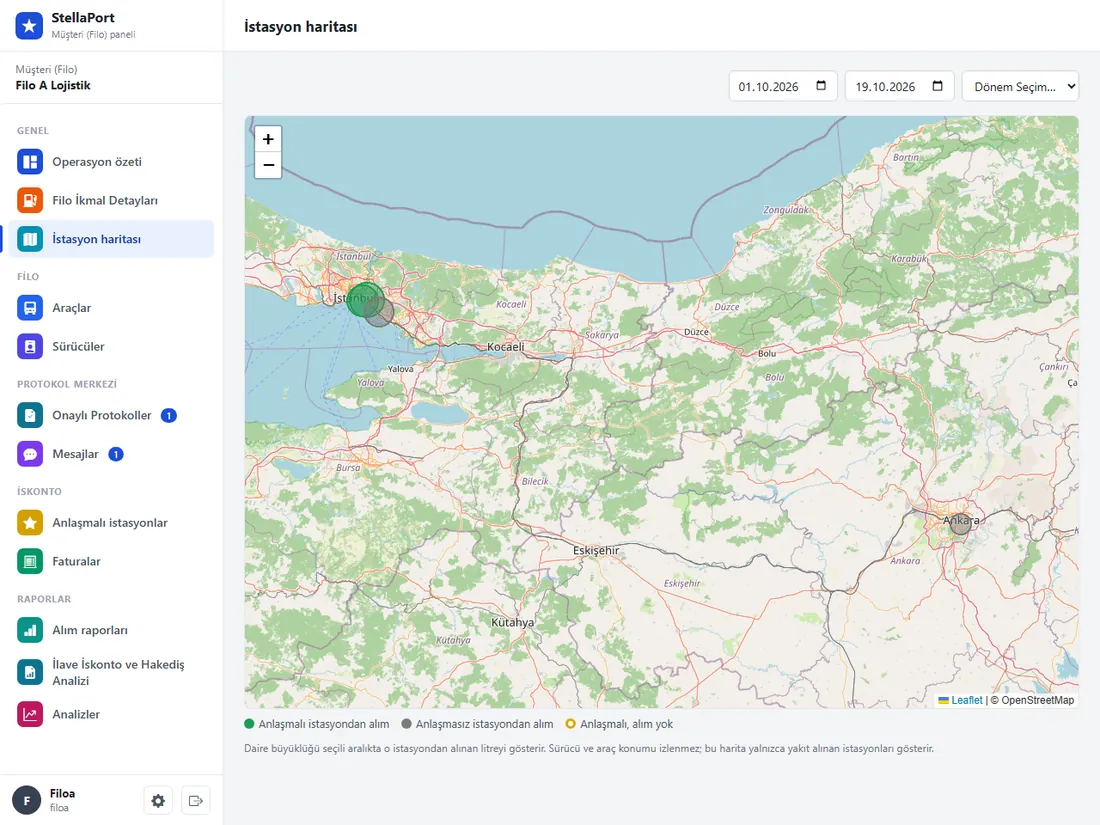
- İstasyon haritası.
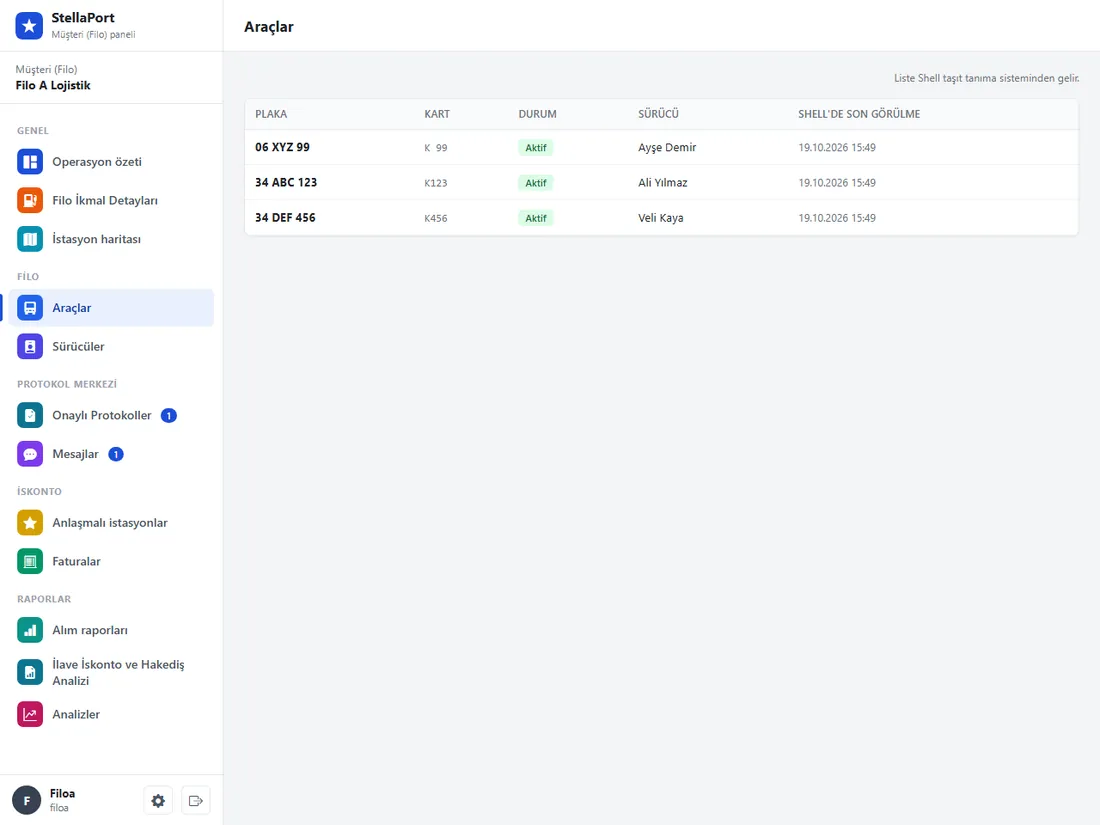
- Araç Yönetimi (Filo).
- Sürücü Yönetimi (Filo).
- Onaylı Protokoller (Protokol merkezi) — dijital protokoller ve onay merkezi.
- Mesajlar (Protokol merkezi) — bayiler ve sürücüler.
- Anlaşmalı istasyonlar (İskonto) — distribütörünüzün sizin için tanımladığı protokol istasyonları ve oranlar.
- Faturalar (İskonto).
- Alım raporları.
- İlave İskonto ve Hakediş Analizi.
- Analizler.
Araçlarınız ve alımlarınız Shell'den otomatik gelir; elle girmeniz gerekmez. Verilerin henüz çekilmediği ilk dakikalarda ekranın üstünde bilgi notu görürsünüz. Özet kartları: Aktif araç, Sürücü, Protokollü istasyon, Toplam ikmal, Toplam harcama (TL), Protokollü ikmal payı ve Kazanılan ilave iskonto; altta Bayi / İstasyon Bazlı Tüketim tablosu.
Filo İkmal Detayları ve raporlar

- Dönem Seçim — Bu ay, Geçen ay, Son 30 / 90 gün (ya da soldaki tarihlerle aralık).
- Tüm araçlar — araç filtresi; yanında Tüm sürücüler ve anlaşma durumu (Anlaşmalı / Anlaşmasız istasyonlar) filtreleri.
- Ayrıntılı döküm (Excel).
- PDF.
Tablo sütunları: Tarih, Plaka, Sürücü, İstasyon, Hacim (LT) / ürün, İkmal tutarı, Anlaşma, İlave iskonto tutarı ve Mahsuplaşma dönemi (Dönem Aktif / Mahsuplaşma Bekleniyor / Kesildi).

- Genel görünüm.
- Aylık alım — ay bazında litre / tutar (Yıllık alım da vardır).
- PDF çıktı (Excel de alınır).
Sürücü eklemek ve kod vermek

- Yeni Sürücü Tanımla — ad, telefon, araç; “Tanımla ve Kod Üret”.
- Kodu yenile — telefon değiştiyse ya da kod yanlış kişiye gittiyse yeni kod üretir; eski kod ve atanmış telefon geçersiz olur.
- Kopyala — giriş kodunu panoya kopyalar.

- Kod — sürücü bunu Sürücü Portalına Giriş ekranına yazar; kod girildiği tek telefona atanır.
- Mesajı kopyala — SMS ya da başka uygulamada yapıştırın.
- WhatsApp ile hazır mesajı gönderin (SMS düğmesi de vardır).
Kazancınız ve kaçırdığınız iskonto

Tablo sütunları: Bayi (İstasyon), İlave iskonto, Sürücü ekranı (Yıldız), Fatura yönü (faturayı istasyona mı, distribütörünüze mi keseceğiniz) ve Protokol süresi. Altta bayilerin talepleri “İstasyon bildirimleri” olarak görünür.

- Kazancım (tasarruf) — protokollü bayilerden aldığınız ilave iskonto, ay ay.
- Kaçırılan iskonto — yakınınızda daha iyi anlaşmalı istasyon varken başka yerden yakıt aldığınız için alamadığınız iskonto.
- PDF / Excel çıktısı.

Sürücü konumu izlenmediği için ölçü, yakıt alınan istasyonun çevresidir (varsayılan 5 km). Amaç suçlamak değil, filoyu doğru istasyona yönlendirmektir. Bu bilgi sürücülerinize mesajla iletilebilir.

- Döküm — faturanın dayanağı olan alımlar.
- Excel (yanındaki düğme PDF).
- Kesildi Olarak İşaretle — faturayı kestiğinizde fatura no ve tarihiyle işaretleyin; karşı taraf da görür.
Onaylı Protokoller

- Uyarı — onayınızı bekleyen protokol sayısı.
- İncele ve onayla.
- Yeni Protokol Oluştur — anlaşmalı olduğunuz bayiye protokol gönderin (bölüm 10).
8 · Bayi (İstasyon) İstasyon sahibi
İstasyonlarındaki protokolleri ve gelecek faturaları görür, iskonto değişikliği ya da çalışmama talebinde bulunur, hacmini ve hakedişini izler, protokol ve yazışma yapar.

- İstasyonlarım — VKN'nize bağlı istasyonlar ve onlardaki protokoller.
- Müşteriler (Filolar) — istasyonunuzdan alım yapan anlaşmalı müşteriler (filolar).
- Onaylı Protokoller (Protokol merkezi).
- Mesajlar (Protokol merkezi).
- Faturalar — size gelecek iskonto faturaları.
- Taleplerim.
- İlave İskonto ve Hakediş Analizi.
- Analizler.
- Sistemden çıkış (Hesap).
Birden çok distribütörle çalışıyorsanız üst köşedeki “Tüm distribütörler” seçiminden tek tek bakabilirsiniz. Özet kartları: İstasyon (VKN), Onaylı protokol, Protokollü müşteri (filo).
Talep vermek

- Değiştir — bu protokolün ilave iskonto oranı için değişiklik talebi.
- Çalışmayacağım — bu müşteriyle (filoyla) çalışmak istemiyorum (yalnız bu istasyon ya da tüm istasyonlarım).

- Yeni iskonto tipi (Yüzde ya da Litre başına TL).
- Yeni değer.
- Talep gönder — distribütör onaylayınca ya da pencerede yazan süre (takvim günü) dolunca otomatik yürürlüğe girer.
Birden çok satırı işaretleyip üstteki Seçilenler için iskonto değişikliği düğmesiyle aynı talebi toplu da gönderebilirsiniz.

- Kural notu — talebin en geç kaç gün içinde otomatik yürürlüğe gireceği ve alımlarda hangi tarihten geçerli olacağı.
- Geri çek — bekleyen talebi iptal eder.
“Tarihler” sütununda Otomatik yürürlük tarihi görünür. Sistemden çıkış talebi tüm distribütörlerle ilişkinizi sonlandırır; yeniden açılması süper yöneticiden istenir.
Müşteriler (Filolar), fatura ve hacim

- İskonto değişikliği — o müşterinin tüm protokolleri için talep.
- Çalışmayacağım.

- Döküm — faturanın hangi alımlardan oluştuğu (plakalar maskelidir).

- Platformdan gelen hacim — anlaşmalı filoların istasyonunuzdan aldığı yakıt (litre, işlem, araç sayısı).
- Hakediş ve mahsuplaşma — filolara vereceğiniz ilave iskonto ve faturanın kim tarafından kesileceği.
9 · Sürücü Telefondan
Uygulama indirmeden, tarayıcıdan: “Firmamın anlaşmalı istasyonu nerede?” sorusunun cevabı.
- Kodu alınFirmanız size SN-XXXX-XXXX biçiminde bir kod gönderir (WhatsApp / SMS).
- Girişi açınMesajdaki bağlantıya dokunun ya da tarayıcıda /bul?sofor=1 adresine gidip Sürücü Portalına Giriş'e dokunun; kodu yazın. Kod bu telefona bağlanır; başka telefonda çalışmaz. Telefon değişirse firmanızdan yeni kod isteyin.
- İstasyonu bulunİlçe / il yazın ya da Yakınımda'ya dokunun; Anlaşmalı düğmesi firmanızın anlaşmalı istasyonlarını yıldızlarıyla gösterir. Yol tarifi ile haritaya geçin.

- Giriş kodu.
- Giriş yap.

- Anlaşmalı — firmanızın anlaşmalı istasyonları.
- Mesajlar — firmanızdan gelen mesajlar; okunmamış sayısı görünür.
- Alımlarım — aracınızın alımları (yalnız litre).
- Arama — ilçe, il ya da istasyon adı.


10 · Protokol merkezi: Onaylı Protokoller ve Mesajlar
Bayi ile distribütör ya da bayi ile anlaşmalı müşteri (filo) arasında dijital protokol göndermek, onaylamak ve yazışmak için. Üç rolün (distribütör, müşteri (filo), bayi) menüsünde “Protokol merkezi” başlığı altında Onaylı Protokoller ve Mesajlar olarak yer alır; Onaylı Protokoller sayfasının başlığı Dijital Protokoller ve Onay Merkezi'dir.
Nasıl işler?
- Gönderen hazırlar ve gönderirMuhatabı seçer, protokol başlığını ve metnini yazar (isteğe bağlı imzalı PDF / resim ekler), Dijital Onay Şifreniz alanına kendi şifresini girer, kabul kutusunu işaretler ve Onayla ve Gönder'e basar. Bu, gönderenin onayıdır.
- Karşı taraf okur ve karar verirMenüde rozet çıkar, e-posta gider. Metni okur; şifresiyle onaylar ya da gerekçe yazarak reddeder. Karşı taraf onaylayana kadar gönderen protokolü geri çekebilir.
- Kayıt altına alınırGönderim ve onay anındaki firma, kullanıcı, IP adresi, saat ve protokol metninin parmak izi (SHA-256) denetim günlüğüne yazılır. Metin gönderildikten sonra değiştirilemez. Onaylanan protokolün PDF onay belgesi indirilebilir.
Kim kiminle protokol yapabilir? Bayi ↔ distribütör (bayinin bağlı olduğu) ve bayi ↔ müşteri (filo) (aralarında anlaşmalı istasyon olan). Protokolü bayi de, distribütör ya da müşteri de başlatabilir.

- Yeni Protokol Oluştur.
- Filtre — Tüm Protokoller, Onayımda Bekleyenler, Karşı Taraf Onayında Bekleyenler, Onaylananlar, Reddedilen / İptal Edilenler.
- Aç — protokolü, taraflarını ve kayıt geçmişini görün.

- Muhatap — yalnız protokol yapabileceğiniz firmalar listelenir.
- Protokol Metni — şablon taslak hazır gelir; ticari şartlarınıza göre düzenleyin. Onaya sunulduktan sonra değiştirilemez.
- Dijital Onay Şifreniz — gönderen onayı.
- Ek belge (isteğe bağlı) — imzalı PDF, PNG ya da JPG, en çok 4 MB.
- Kabul kutusu. Ardından Onayla ve Gönder; vazgeçmek için İptal.

- Üstte uyarı: onayınızı bekleyen protokol sayısı.
- İncele ve onayla.
- Yeni Protokol Oluştur.

- Gönderenin bilgisi.
- Reddet — gerekçe yazılır, gönderene iletilir.
- Onayla.

- Şifreniz — yanlış şifre onayı geçersiz kılar; hatalı deneme de kayıt altına alınır.
- Kabul kutusu — metni okuduğunuzu onaylar.
- Onayla ve imzala.

- Taraflar (unvan + VKN).
- Protokol metni.
- Onay ve kayıt geçmişi — her adımın saati, firması, kişisi, IP adresi ve kayıt özeti; “Zaman damgası” sütunu entegrasyon tamamlanınca dolacaktır.
- PDF onay belgesi — kurumsal formatta, tüm kayıtlarla birlikte.

Mesajlar
Bayi ile distribütör ve bayi ile müşteri (filo) arasında yazışma. Mesaj bir protokolle ilişkilendirilebilir (protokol ayrıntısındaki “Bu protokol için yaz”). Karşı tarafın okuduğu ✓✓ okundu ile görünür. Müşteri (filo) için sürücü mesajları da aynı ekrandadır: sol listede “Sürücüler” başlığı altında.

- Konuşma listesi — okunmamış mesajı olanlar sayıyla öne çıkar.
- Mesaj kutusu — Enter gönderir, Shift+Enter yeni satır.
- Gönderdiğiniz mesaj — altında ✓ iletildi / ✓✓ okundu yazar.

- Liste: “Distribütör” ve “Müşteriler (Filolar)” grupları.
- Mesaj kutusu.

- Liste: “İstasyon sahipleri (bayi)” ve “Sürücüler”.
- Tüm sürücülere duyuru — sürücü uygulamasında herkese gider.
- Mesaj kutusu.
11 · Raporlar ve analizler
Her raporun ekranda, Excel'de ve PDF'te aynı kurumsal düzeni vardır.
Analiz ekranının düzeni
- Dönem Seçim: Bu ay, Geçen ay, Son 30 / 90 / 180 gün, Bu yıl ya da başlangıç–bitiş tarihi. Etki ve pasif uyarı raporlarında tarih aralığı otomatik belirlenir.
- “Bu rapor ne anlatır?” kutusu ve altında açılan Sözlük ve Açıklamalar.
- Kullanım Adımları: Dönem Seçin → Verileri Analiz Edin → Dışa Aktarın (Excel / PDF).
- İlave İskonto ve Hakediş Analizi ekranında ayrıca Veri Kapsamı (Sadece İlave İskontolu İşlemler / Tüm İşlemler) ve Görünüm (Detaylı / Özet) seçilir.
Sözlük ve Açıklamalar (başlıca terimler)
| Terim | Anlamı |
|---|---|
| İlave İskonto (Menfaat) | Standart TTS indirimlerine ek olarak, protokol kapsamında protokollü bayilerden sağlanan KDV dahil ek finansal hakediş tutarı. |
| Hakediş | Gerçekleşen ikmaller sonucunda tarafların (Filo, Distribütör veya Bayi) elde ettiği kesinleşmiş ilave iskonto alacağı. |
| Mahsuplaşma ve Mutabakat | Dönem sonunda taraflar arasındaki alacak ve borç (hakediş) tutarlarının sistem verileriyle kontrol edilip finansal olarak denkleştirilmesi. |
| Mahsuplaşma (Fatura) Dönemi | İlave iskonto hakedişlerinin faturalandırıldığı döngü (standart: ayın 1-10, 11-20, 21-ay sonu). Dönem kapanmadan faturalandırma başlatılamaz. |
| Faturalandırma Yönü (Matris) | Hakedişin kime fatura edileceği: Bayi Üzerinden (filo doğrudan bayiye keser) ya da Distribütör Üzerinden (filo distribütöre, distribütör bayiye keser). |
| Protokollü Hacim Payı (Sadakat) | Filonun toplam yakıt ikmal hacminin (litre) protokollü bayilerden karşılanan yüzdesi. |
Çıktılarda neler var?
- Kapak: rapor adı, hazırlayan firma (unvan + VKN), tarih aralığı, hazırlanma tarihi.
- “Bu rapor ne anlatır?” kutusu, gösterge kartları, toplam satırlı tablolar ve Sözlük ve Açıklamalar.
- Her sayfanın altında “StellaPort, Stella İstasyon Yazılım A.Ş. markasıdır” ve sayfa numarası. Mutabakat / hakediş çıktılarının sonunda iki tarafın kaşe / imza alanı.

Hangi rol hangi raporu görür?
| Rol | Analizler (sekmeler) | Ortak |
|---|---|---|
| Müşteri (Filo) | Kazancım (tasarruf) · Araç bazlı alımlar · Kaçırılan iskonto · En çok tasarruf edenler · İstasyon kazancı ve mahsup · Geçmiş dönem tüketimi (ayrıca menüde Alım raporları) | İlave İskonto ve Hakediş Analizi (tarih aralıklı, ayrıntılı döküm) · Fatura dökümleri |
| Distribütör | İlave İskonto ve Mutabakat · Bayi / İstasyon Etki Analizi (Önce/Sonra) · Sadakat ve Potansiyel Fırsatlar · Pasif Filo ve Bayi Uyarıları | |
| Bayi (İstasyon) | Platformdan gelen hacim · Hakediş ve mahsuplaşma · Filo ziyaretleri ve satış |
Müşteri (filo) raporlarında plaka ve sürücü görünür; distribütör ve bayi raporlarında KVKK gereği görünmez (yalnız araç sayısı).
12 · Güvenlik ve kayıtlar
- Her önemli işlem kayıt altındadır: girişler (başarılı / başarısız), çıkışlar, şifre değişiklikleri, kullanıcı açma / pasife alma, protokol ve mesaj işlemleri, rapor indirmeleri ve tüm yazma işlemleri. Kaydın içinde kim, hangi rol, hangi IP adresi, ne zaman bilgisi bulunur.
- Kayıtlar değiştirilemez ve silinemez; her kayıt bir öncekine zincirle bağlıdır. Süper yönetici zinciri tek tuşla doğrular.
- Kayıtlara şifre, istek içeriği, plaka ve tutar yazılmaz.
- Elektronik onay: protokoller şifreyle verilen elektronik onayla kabul edilir ve değiştirilemez biçimde kaydedilir; bu onay e-imza yerine geçmez.
- Zaman damgası: kayıt özetlerinin resmî zaman damgasıyla damgalanması için altyapı hazırdır; entegrasyon tamamlanınca kayıtların yanında “damgalandı” görünür.
- Kendi hesabınızın son girişlerini Hesap menüsü → Giriş geçmişim'den görürsünüz.
- Geçici şifre yalnız “Hesap Erişim Bilgileri” penceresinde bir kez gösterilir ve kullanıcının e-postasına gider; kullanıcı ilk girişte kendi kalıcı şifresini belirlemek zorundadır.
- KVKK: sürücü konumu izlenmez; plaka yalnız ilgili müşteriye (filoya) görünür; Shell API şifreleri şifreli saklanır ve kimse tarafından geri okunamaz.
13 · Sık sorulanlar
Şifremi unuttum, ne yapmalıyım?
Giriş ekranında Şifremi unuttum'a tıklayın, kullanıcı adınızı yazın; kayıtlı e-postanıza yeni geçici şifre gelir. E-posta gelmiyorsa yetkilinizden (distribütörünüz / süper yönetici) Şifre sıfırla ile yeni geçici şifre üretmesini isteyin.
Geçici şifreyi kopyalamadan pencereyi kapattım.
Hesap Erişim Bilgileri penceresi güvenlik gereği bir daha açılmaz. Kullanıcının e-postasına giden bilgileri kullanın ya da Şifre sıfırla ile yeni geçici şifre üretin.
Sürücü kodu “başka bir telefona atanmış” diyor.
Kod ilk girildiği telefona bağlanır. Telefon değiştiyse müşteri (filo) yetkilisi Sürücüler → Kodu yenile ile yeni kod üretir.
Shell alımları ne zaman görünür?
Shell bilgileri tanımlandıktan sonra sistem alımları birkaç dakikada bir (varsayılan 15 dakika) çeker; geç düşen işlemler için günde bir kez geriye dönük tam kontrol yapar. İlk çekimde birkaç dakika bekleyin.
Alımın yanında “Anlaşmasız” ya da “Eşleşmedi” yazıyor, neden?
“Anlaşmasız”, o istasyon için o tarihte geçerli bir protokol olmadığı demektir. “Eşleşmedi” ise Shell listesindeki istasyon adının henüz bir istasyonla eşleşmediğini gösterir; eşleşince protokol varsa ilave iskonto otomatik hesaplanır. Yanlış eşleşme görürseniz İstasyon hatası bildir ile süper yöneticiye bildirin.
İskonto oranını değiştirirsem geçmiş alımlar etkilenir mi?
Hayır. Her değişiklik (tekil Protokolü Güncelle ya da toplu Değişiklikleri Uygula) yeni sürüm olarak geçerlilik tarihinden itibaren başlar; önceki alımlar eski oranla hesaplanır.
Bayi talebine karar vermezsem ne olur?
Talep, Kurallar'da belirlenen talep onay süresi (takvim günü) dolunca otomatik yürürlüğe girer. Süre ve son onay tarihi İstasyon Talepleri ekranında yazar.
Protokolü yanlış gönderdim.
Karşı taraf henüz onaylamadıysa protokol ayrıntısından Geri çek diyebilirsiniz. Onaylanmış bir protokol değiştirilemez; düzeltilmiş yeni bir protokol gönderilir.
Protokol onayı için neden şifre soruluyor?
Onayın gerçekten sizin tarafınızdan verildiğini kayda geçirmek için. Şifre doğrulanır; adınız, firmanız, IP adresiniz ve saat protokolün kayıt geçmişine yazılır. Bu elektronik onaydır, e-imza değildir.
Bayi, distribütörünü değiştirebilir mi / birden çok distribütörle çalışabilir mi?
Evet, bir bayi birden çok distribütörle çalışabilir. Bağlantıları süper yönetici yönetir; bayi üst köşeden “Tüm distribütörler” ya da tek bir distribütörü seçerek görünümü ayırır.
Raporlarda tutarlara KDV ekleniyor mu?
Hayır. Ekranda listelenen tüm tutarlara ve hakedişlere KDV dahildir; KDV ayrıca eklenmez.
Yardım için kime ulaşırım?
Önce distribütörünüze (müşteriler ve bayiler için), distribütörler için süper yöneticiye (Stella İstasyon Yazılım A.Ş.) başvurun. Müşteri (filo) kullanıcıları distribütörünün iletişim bilgilerini Hesap menüsünde (sol alttaki dişli) görür. Ayrıca tanıtım sitesindeki İletişim / Destek sekmesinden info@istasyonum.net adresine yazabilir ya da WhatsApp destek hattına (0552 662 35 00) ulaşabilirsiniz.
Yönetim paneline girin
Kullanıcı adı ve şifrenizle panele geçin. Sürücüler firmalarının verdiği kodla girer.